本教程將手把手教你使用Photoshop設計一款浪漫的愛心主題圖文,適合用于節日賀卡、社交媒體配圖或情感表達。我們將從基礎構圖到細節完善,分步講解制作過程。
一、 準備工作
1. 新建畫布:打開Photoshop,點擊【文件】>【新建】,創建一個合適尺寸的畫布(例如1200x800像素,分辨率72像素/英寸,背景內容為白色)。
2. 準備素材:構思好你的文案(例如一句浪漫的話),并準備一些裝飾性元素,如星光筆刷、花紋圖案或照片。
二、 構建愛心與背景
1. 繪制愛心形狀:
* 在工具欄選擇【自定形狀工具】(快捷鍵U),在上方選項欄的“形狀”下拉菜單中,找到并選擇“愛心”形狀。
- 按住Shift鍵在畫布中央拖拽,繪制一個大小適中的標準愛心。在右側圖層面板中,你會得到一個“形狀”圖層。雙擊該圖層的縮略圖,可以更改愛心的顏色(例如經典紅色或柔和的粉色)。
- 美化愛心:
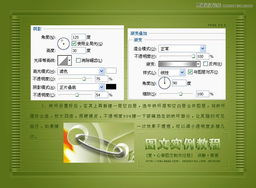
- 添加圖層樣式:雙擊愛心圖層右側空白處,打開【圖層樣式】對話框。可以嘗試添加以下效果:
- 漸變疊加:選擇從深紅到淺紅的漸變,讓愛心更有立體感。
- 內陰影/內發光:輕微添加,增加內部層次。
- 投影:為愛心添加一個柔和的陰影,使其與背景分離。
- 創建質感:可以導入一張紋理圖片(如紙張、絲綢紋理),置于愛心圖層上方,然后按住Alt鍵,將鼠標移至兩圖層之間,當出現向下箭頭圖標時點擊,創建剪貼蒙版。將紋理的混合模式改為【疊加】或【柔光】,并調整不透明度,為愛心增添質感。
- 設計背景:
- 選中背景圖層,使用【漸變工具】(快捷鍵G),選擇一個柔和的漸變色(如淺粉色到米白色)進行填充。
- 或者,可以拖入一張色調溫馨、低飽和度的背景圖片,并適當進行高斯模糊處理,使其成為柔和的底圖。
三、 文字排版與設計
1. 添加主文案:
* 選擇【文字工具】(快捷鍵T),在愛心上方或周圍點擊,輸入你的核心文案(如“Love You”或一句情話)。
- 在字符面板(窗口>字符)中選擇一款優雅或可愛的字體,調整大小、顏色(建議與愛心色調協調或形成對比)和字間距。
- 文字美化:
- 同樣可以為文字圖層添加【圖層樣式】,如輕微的【描邊】(用比文字淺的顏色)或【投影】,使其更突出。
- 如果想創意排版,可以將部分文字沿著愛心的輪廓排列:使用【鋼筆工具】(P)沿著愛心邊緣繪制一條路徑,然后選擇【文字工具】,將光標移至路徑上,當光標變化時點擊,即可沿路徑輸入文字。
- 添加輔助信息:在畫面合適位置(如愛心下方或角落)添加日期、署名等小號文字,平衡構圖。
四、 細節裝飾與氛圍營造
1. 添加裝飾元素:
* 使用自定義的星光筆刷,在愛心周圍和文字間隙輕輕點刷,營造浪漫星光效果。可以新建圖層繪制,方便調整大小、不透明度。
- 可以繪制一些散落的小愛心、花朵或幾何線條作為點綴。使用【自定形狀工具】繪制,并分散放置,注意大小和疏密變化。
- 整體調色與氛圍:
- 點擊圖層面板下方的【創建新的填充或調整圖層】圖標,選擇【照片濾鏡】,添加一個暖色調濾鏡(如加溫濾鏡),統一并增強溫馨感。
- 也可以使用【色彩平衡】或【曲線】微調整體色調,使其更符合你想要的情緒。
五、 最終輸出
1. 檢查與合并:仔細檢查所有元素的位置、大小和圖層效果。如果需要保存可編輯的PSD文件,請務必保留所有圖層。
2. 導出圖片:點擊【文件】>【導出】>【導出為】,選擇JPEG或PNG格式,設置合適的品質和大小,即可生成最終的愛心事圖文設計圖。
小貼士:
層次感:通過大小、顏色深淺和投影來區分畫面元素的主次關系。
留白:不要填滿整個畫面,適當的留白能讓視覺更舒適,重點更突出。
* 創意:可以嘗試將愛心與真實照片結合,例如把情侶照片放在愛心形狀中(使用剪貼蒙版)。
現在,一幅充滿愛意的圖文設計就完成了!快動手試試,用PS創造你的專屬浪漫吧!